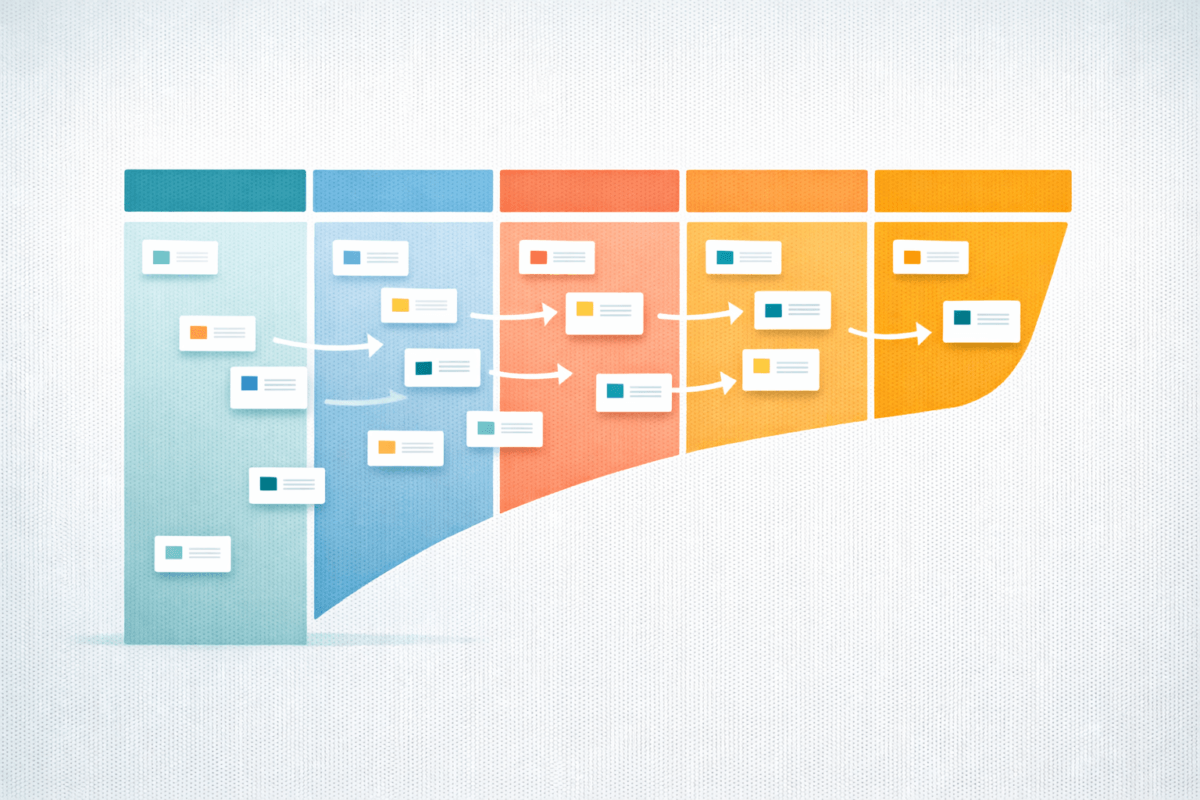
Стадия в Битрикс24 показывает, в каком состоянии находится сделка. Поле хранит отдельный факт о клиенте или продаже. Обязательное поле не дает завершить нужный этап без критичных данных. Эти элементы решают разные задачи, и от их разделения зависит качество воронки.
Перед настройкой опишите процесс: что запускает продажу, какой результат нужен на каждом этапе, кто отвечает, какие данные обязательны и что делать при отклонении. Для этого можно использовать карту процесса продаж и готовый Excel-шаблон.
Что такое воронка продаж в Битрикс24
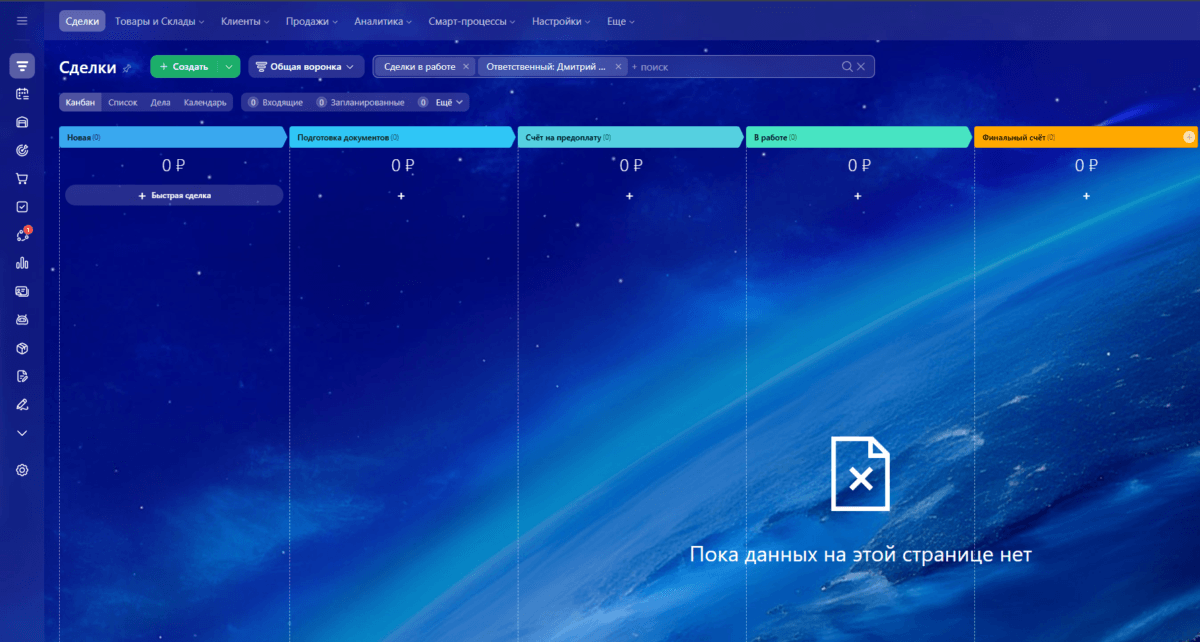
Воронка - это набор стадий, по которым движется сделка. Канбан показывает стадии в колонках и размещает на них карточки сделок.
В каждом портале есть стандартная воронка. Ее нельзя удалить, но можно переименовать и настроить под основной процесс. Дополнительные воронки нужны, если маршруты действительно отличаются. Их доступное количество зависит от тарифа.
Не создавайте отдельную воронку только ради другого продукта, менеджера или источника, если этапы и правила работы остаются теми же. Для таких различий чаще достаточно полей и фильтров.
Стадия, поле, обязательное поле или задача
Таблица прокручивается по горизонтали
| Что нужно зафиксировать | Инструмент |
|---|---|
| Состояние сделки изменилось | Стадия |
| Значение нужно хранить, фильтровать или анализировать | Поле |
| Без значения нельзя подтвердить результат этапа | Обязательное поле на конкретной стадии |
| Сотрудник должен выполнить действие к сроку | Дело или задача |
| Одно и то же действие запускается по условию | Робот или бизнес-процесс |
| Процесс имеет другие роли, стадии и аналитику | Отдельная воронка или смарт-процесс |
Пример: «Предложение отправлено» может быть стадией. Сумма, продукт и дата отправки - полями. «Уточнить решение клиента» - следующим делом. Напоминание о просроченном деле - автоматизацией.
Как определить стадии
Назовите каждую стадию по проверяемому состоянию. Формулировка должна отвечать на вопрос «что уже произошло».
Стадия оправдана, если меняется хотя бы один элемент:
- результат, который нужно контролировать;
- ответственный за следующий шаг;
- набор обязательных данных;
- правило доступа или автоматизации;
- самостоятельная развилка процесса.
Звонок, письмо, встреча и подготовка документа сами по себе не требуют отдельных стадий. Это действия внутри процесса.
Условный пример для B2B-услуг
- Новая заявка.
- Квалификация проведена.
- Задача разобрана.
- Предложение отправлено.
- Условия согласуются.
- Документы оформляются.
- Успешно или закрыто с конкретной причиной.
Это ориентир, а не универсальная схема. Если технический разбор не меняет состояние сделки, его можно оставить задачей внутри квалификации. Если после продажи начинается отдельное исполнение, его лучше передать в проектный процесс, а не продолжать продажную воронку.
Как создать или изменить воронку
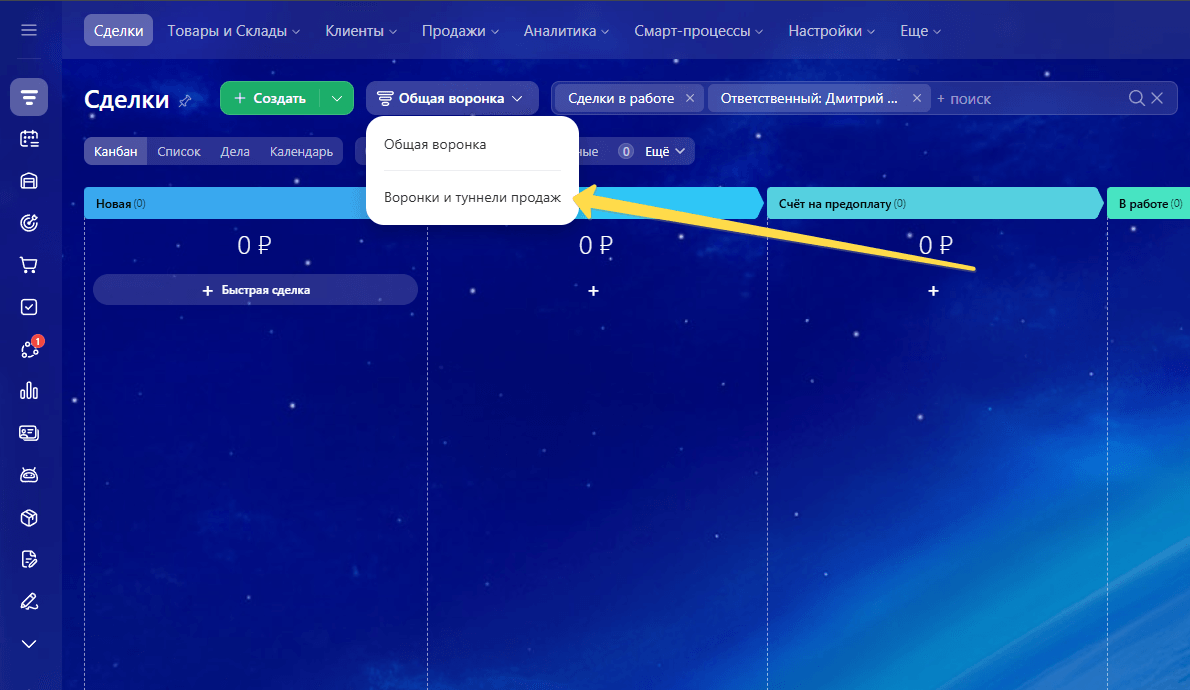
Откройте раздел сделок в CRM, выберите текущую воронку и перейдите в «Воронки и туннели продаж».
Перед изменением рабочей воронки:
- Выгрузите список текущих стадий и сделок на них.
- Определите, куда попадут карточки после изменения.
- Проверьте роботов, обязательные поля, права и отчеты, связанные со стадиями.
- Согласуйте короткий регламент с менеджерами.
- Тестируйте на копии процесса или ограниченном наборе сделок, если это возможно.
Переименование стадии меняет не только подпись колонки. На нее могут ссылаться автоматизация, интеграции и отчеты.
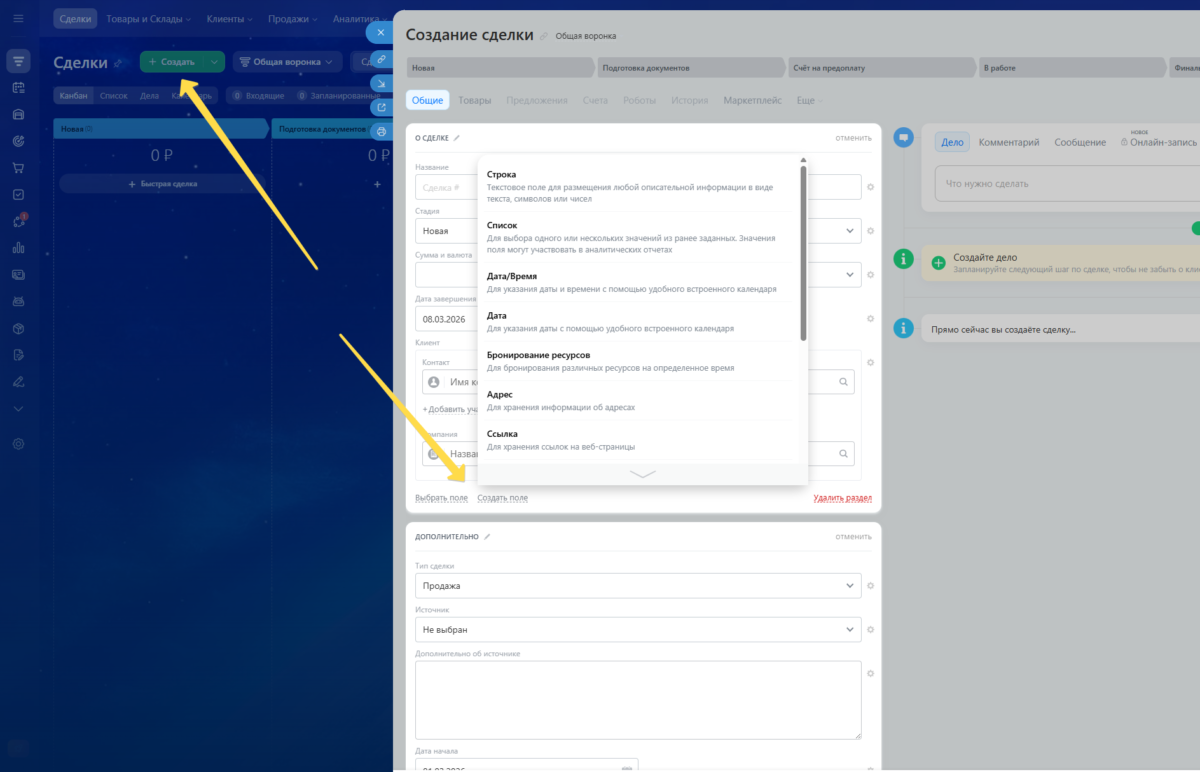
Какие поля нужны в карточке сделки
Набор зависит от продукта и процесса. Обычно для управления и аналитики проверяют:
- источник обращения;
- продукт или направление;
- тип клиента;
- сумма и валюта;
- дата следующего действия;
- участники решения;
- причина неуспешного результата;
- комментарий к причине;
- связь с контактом и компанией.
Пользовательское поле создавайте там, где живет факт. Признак компании не стоит хранить только в сделке, если он нужен во всех будущих продажах. Условие конкретного заказа, наоборот, лучше оставить в сделке.
Используйте списки, даты и числа для значений, по которым нужен отчет. Свободный текст оставляйте для пояснений.
Как настроить обязательность полей
В Битрикс24 поле можно сделать обязательным всегда или на определенных стадиях. Доступность настройки зависит от тарифа, а правила задаются отдельно для каждой воронки.
Хорошее обязательное поле соответствует трем условиям:
- Значение уже должно быть известно на этой стадии.
- Без значения нельзя подтвердить результат или построить критичный отчет.
- Сотрудник понимает, откуда взять данные и как их заполнить.
Не делайте поле обязательным «на будущее». Менеджер либо введет формальное значение, либо не сможет двигать реальную сделку.
Как оформить неуспешный результат
Одна стадия «Сделка провалена» удобна для закрытия, но недостаточна для анализа. Причину лучше хранить структурированно.
Справочник может различать:
- нецелевое обращение;
- дубль;
- нет связи;
- проект отложен;
- нет бюджета сейчас;
- выбрано другое решение;
- условия не согласованы;
- задача решена или больше не актуальна;
- клиент запретил дальнейший контакт.
Отложенный спрос требует даты или условия следующего контакта. Окончательный отказ такого действия не требует. Подробнее процесс разобран в статье о работе с отказами в CRM.
Какие действия автоматизировать
Добавляйте робота, если правило уже выполняется вручную, часто повторяется и имеет понятное условие запуска.
Полезные сценарии:
- назначить ответственного за новую сделку;
- создать дело с внутренним SLA;
- проверить заполнение нужных данных;
- уведомить о просроченном действии;
- сформировать документ по согласованному шаблону;
- передать подтвержденную продажу в следующий процесс;
- напомнить о согласованной дате повторного контакта.
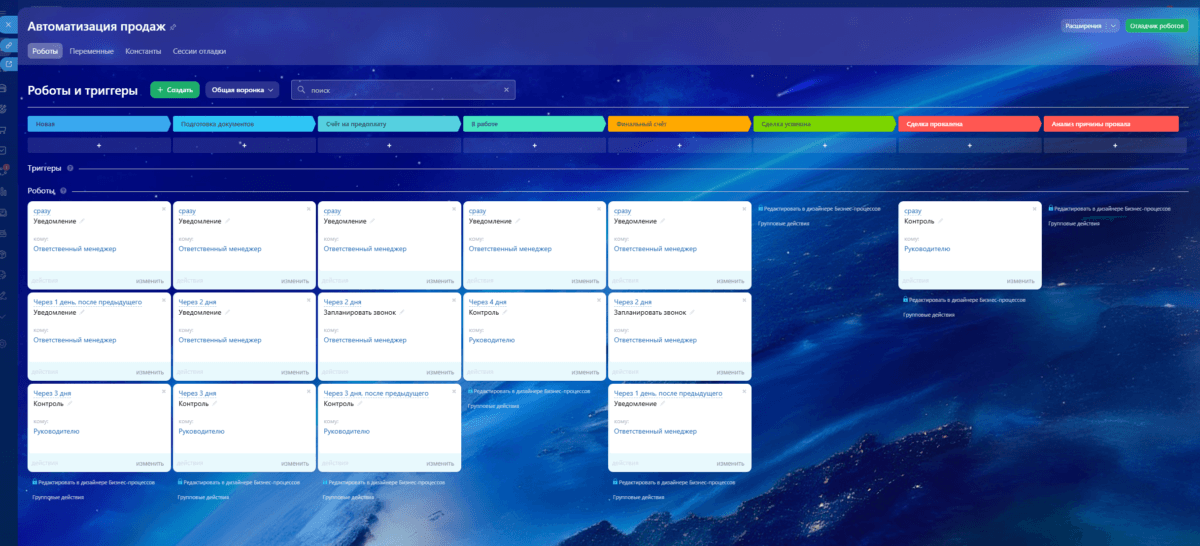
Не измеряйте зрелость воронки количеством роботов. Если автоматизация создает задачи без контекста, дублирует уведомления или запускается на неполных данных, она увеличивает ручную работу.
Когда нужна отдельная воронка
Создавайте отдельную воронку, если процесс отличается по нескольким признакам:
- другие стадии;
- другие ответственные;
- другой набор обязательных данных;
- отдельные права доступа;
- самостоятельная аналитика;
- отдельный результат и правила закрытия.
Продажа, производство, проектное исполнение и сервис часто требуют разных контуров. Их можно связать туннелем или автоматическим созданием нового элемента после подтвержденного результата.
Если отличаются только источник, менеджер или продукт, сначала проверьте, нельзя ли решить задачу полями, представлениями и фильтрами.
Лиды или сразу сделки
В классическом режиме новое обращение сначала попадает в лид. После квалификации его можно преобразовать в контакт, компанию и сделку. В простом режиме обращение сразу становится сделкой.
Лиды полезны, когда до начала продажи нужно отделить значимый поток нецелевых обращений, дублей и спама. Работа сразу со сделками подходит, когда почти каждое обращение требует полноценной работы продавца.
Выбор режима влияет на существующие данные и процесс, поэтому не переключайте его только ради более привычного интерфейса.
Права доступа
Права должны отражать ответственность, а не только должности.
Проверьте:
- кто видит свои и чужие сделки;
- кто может менять ответственного;
- кто редактирует стадии и поля;
- кто запускает экспорт;
- кто удаляет записи;
- кто видит отдельные воронки.
Настройки карточки, стадий и прав могут отличаться между воронками. После копирования процесса проверьте их отдельно.
Как проверить аналитику
Встроенная аналитика помогает увидеть прохождение стадий и конверсию, но выводы зависят от качества данных.
Перед использованием отчета проверьте:
- сделки действительно двигаются по состоянию процесса;
- закрытие содержит корректную причину;
- источник и продукт заполнены одинаково;
- тестовые и дублирующие карточки исключены;
- нет старых сделок без следующего действия;
- период отчета соответствует циклу продаж.
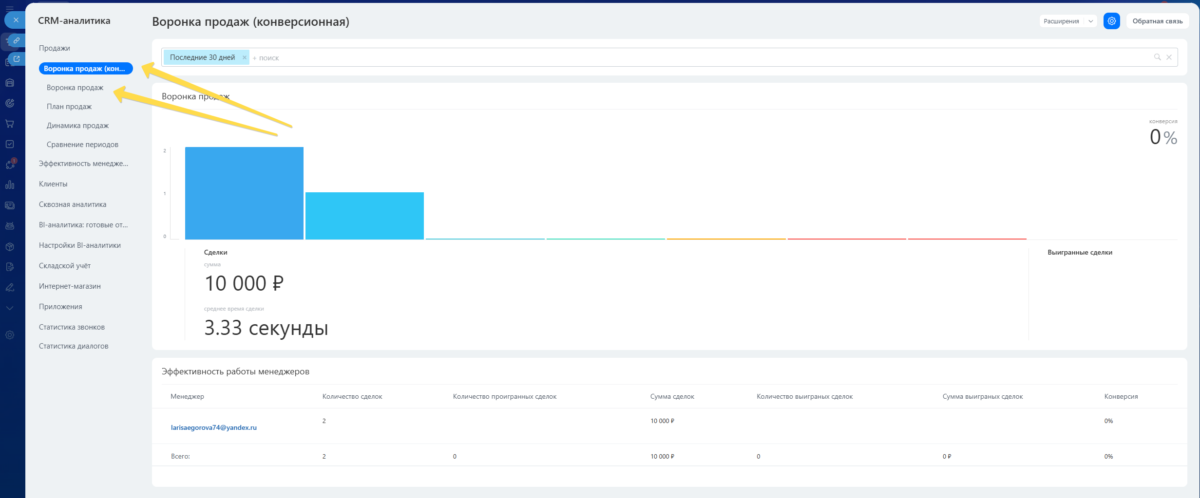
Резкое падение между стадиями - повод открыть конкретные сделки. Сам график не объясняет, что произошло: причина может быть в процессе, данных, дисциплине заполнения или неверной структуре стадий.
Проверка перед запуском
Проведите по воронке несколько реальных сценариев:
- Обычная продажа.
- Отложенный спрос.
- Нецелевое обращение или дубль.
- Успешная продажа с передачей в исполнение.
- Возврат сделки на предыдущий шаг.
Для каждого сценария проверьте:
- понятно ли условие перехода;
- доступны ли нужные поля;
- обязательность включается вовремя;
- создается ли одно понятное следующее действие;
- корректно ли работает автоматизация;
- сохраняется ли причина результата;
- попадает ли сделка в нужный отчет.
Частые ошибки
Стадии названы действиями. Непонятно, какой результат уже получен.
Одна воронка обслуживает разные процессы. Поля, роли и аналитика конфликтуют.
Каждый факт становится стадией. Канбан разрастается, хотя задачу могли решить полем.
Поля обязательны слишком рано. Сотрудники вводят фиктивные значения.
Нет причины закрытия. Проигранные сделки нельзя разобрать по смыслу.
Автоматизация настроена до регламента. Роботы повторяют несогласованную логику.
Отчет принимают за диагноз. Метрика показывает отклонение, но причину нужно искать в карточках и процессе.
Если нужно перестроить действующую CRM без потери рабочих сделок, на странице внедрения и настройки Битрикс24 описаны этапы разбора, настройки и проверки результата.